
Googleの「カラーピッカー(カラー選択ツール)」は、Google検索するだけで使える無料のカラー選択ツールです。Webサイト制作、デザイン作業、プレゼン資料作成など、「この色のコードが知りたい」というときに、アプリのインストール不要で即座に使えます。HEX、RGB、HSL、HSV、CMYKの5種類のカラーコードに対応し、用途に応じて最適な形式で色を取得できます。
「どうやって使うの?」「HEXとRGBの違いは?」「デザインにどう活かせばいい?」といった疑問を持つ方も多いのではないでしょうか。Googleカラーピッカーは、色相・彩度・明度を視覚的に調整でき、プロのデザイナーから初心者まで幅広く活用できる便利ツールです。
この記事では、Googleカラーピッカーの基本的な使い方から、5種類のカラーコードの違いと使い分け、Web制作・デザイン・印刷物での実践的な活用法、そしてよくある質問まで、初めての方でもすぐに使いこなせる情報を完全網羅して解説します。
Googleカラーピッカー(カラー選択ツール)とは?
Googleカラーピッカー(カラー選択ツール)は、Google検索エンジンに組み込まれた、カラーコードを取得・確認できる無料ツールです。「google カラーピッカー」または「color picker」と検索するだけで、検索結果の上部に表示されます。色相・彩度・明度を視覚的に調整でき、選択した色のカラーコードをHEX、RGB、HSL、HSV、CMYKの5種類の形式で即座に取得できます。アプリのインストールは不要で、ブラウザから利用可能です。
カラーピッカー(カラー選択ツール)の特徴
- 完全無料 : すべての機能が無料、課金要素なし
- アプリ不要 : Google検索だけで即座に利用可能
- 5種類のカラーコード対応 : HEX、RGB、HSL、HSV、CMYK
- 視覚的に操作可能 : 色相・彩度・明度を直感的に調整
カラーコードの重要性
デジタルデザインにおいて、色は単なる装飾ではなく、ブランドアイデンティティやユーザー体験を左右する重要な要素です。同じ「赤」でも、カラーコードが異なれば微妙に色合いが変わり、印象が大きく変わります。カラーコードを正確に管理することで、Webサイト、印刷物、プレゼン資料などで一貫した色を使用でき、プロフェッショナルな仕上がりになります。
なぜGoogleはカラーピッカーを提供しているのか?
Googleは、検索エンジンを単なる情報検索ツールではなく、クリエイティブワークを支援する便利ツールとして進化させています。カラーピッカーもその一つで、「電卓」「単位換算」「タイマー」「ストップウォッチ」といった機能も同様に提供されています。デザイナーや開発者が、専用ソフトを起動せずとも、Google検索だけで素早くカラーコードを確認できる利便性が最大の魅力です。
使い方・基本操作
カラーピッカー(カラー選択ツール)の起動方法
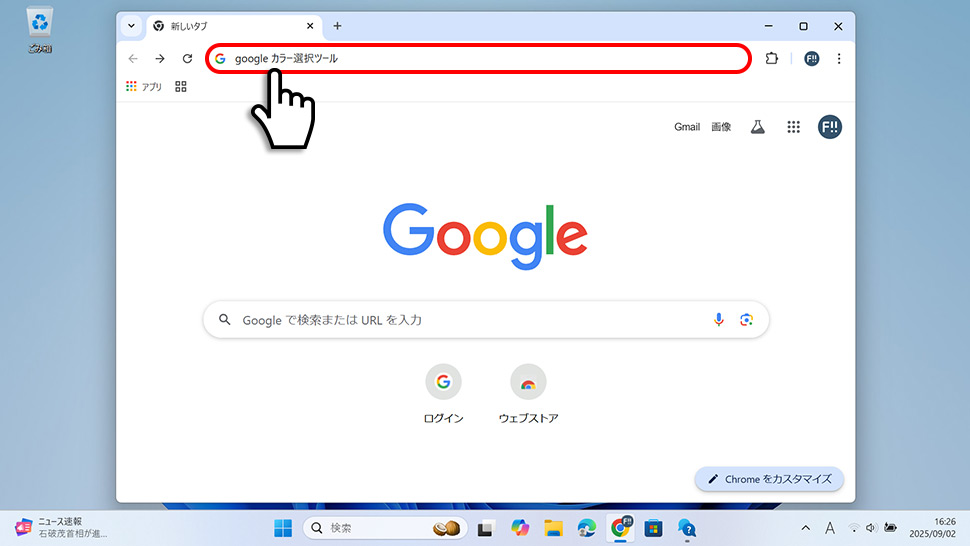
1Google検索(https://www.google.com)を開きます。検索ボックスに「google カラー選択ツール」と入力して検索します。
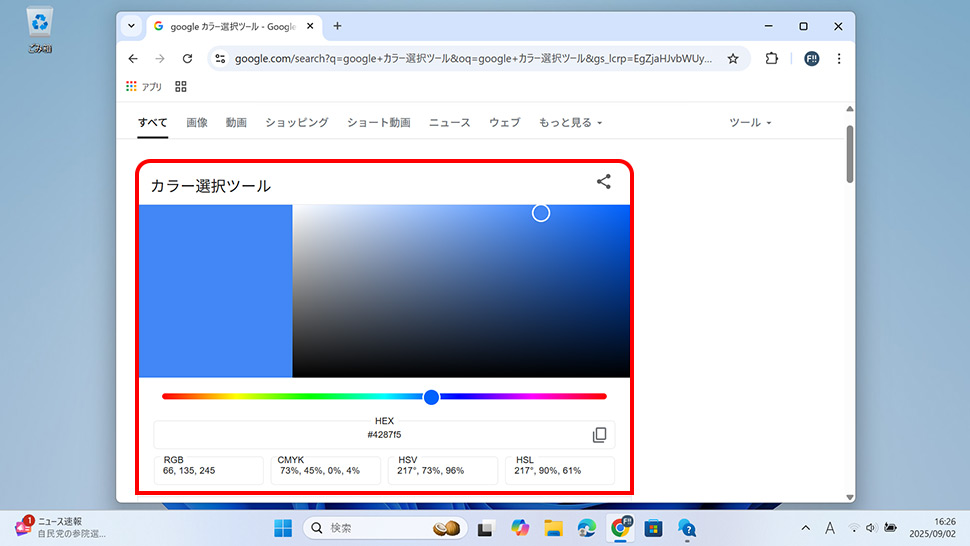
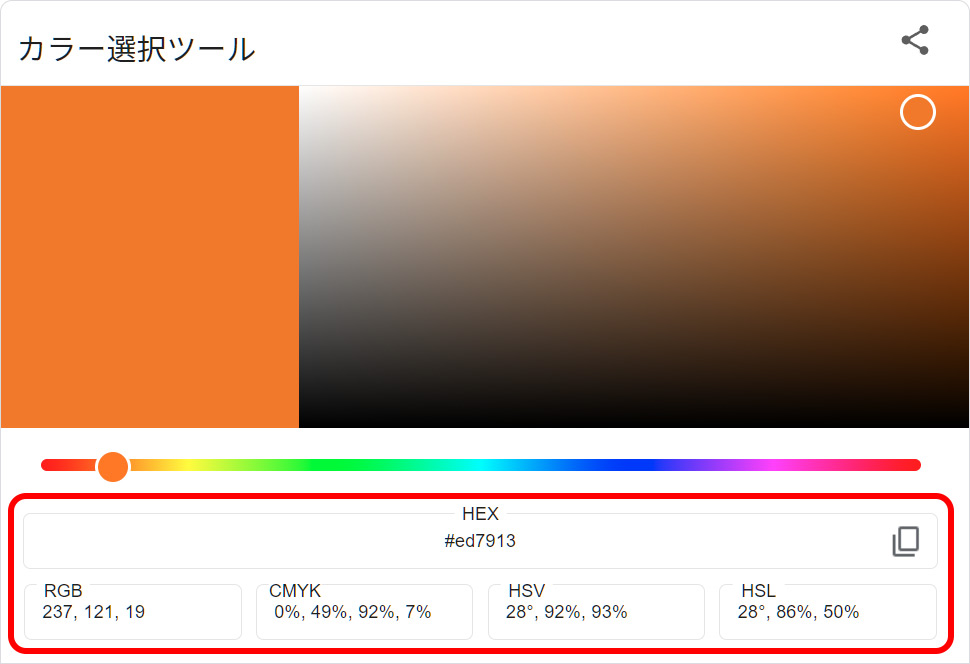
2検索結果の上部にカラー選択ツールが表示されます。このインターフェイスで、色を選択したり、カラーコードを確認したりできます。
色の選択方法
1色相(Hue)の選択
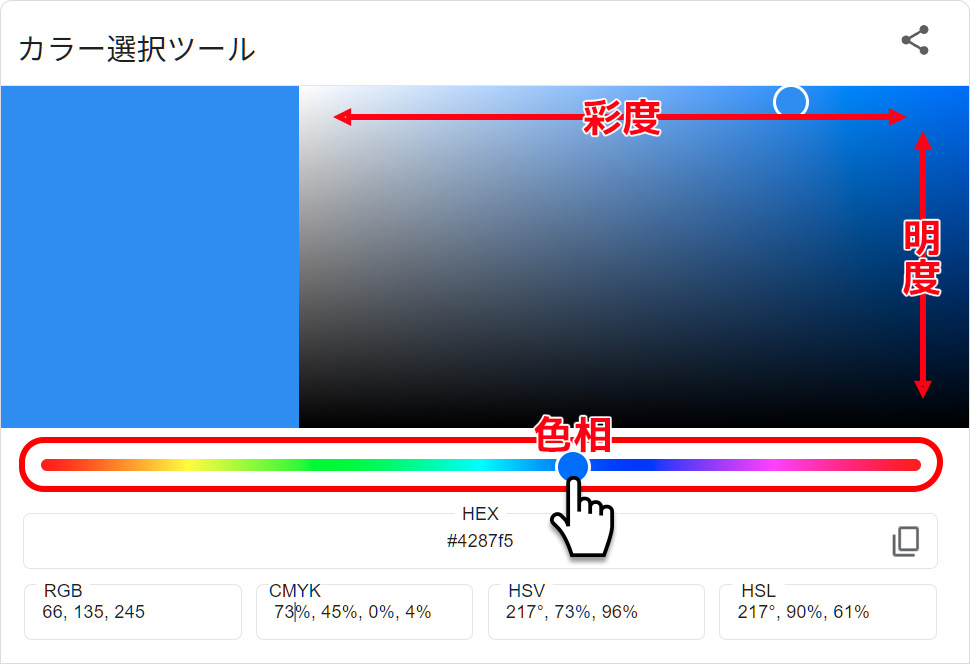
画面下部の虹色のスライドバーをドラッグして、基本となる色相(赤、黄、緑、青、紫など)を選択します。
2彩度(Saturation)と明度(Brightness)の調整
上部の大きな四角形の中で、横軸が彩度、縦軸が明度を表しています。左に行くほど彩度が低く(グレーに近く)、右に行くほど彩度が高く(鮮やかに)なります。上に行くほど明るく、下に行くほど暗くなります。
3カラーコードの確認とコピー
選択した色のカラーコードが、画面下部にHEX、RGB、HSL、HSV、CMYKの5種類の形式で表示されます。必要な形式のコードをコピーして、WebサイトのCSS、デザインソフト、プレゼン資料などに貼り付けます。
基本操作のまとめ
| 1検索 | Google検索で「google カラーピッカー」と入力してEnter |
|---|---|
| 2色相選択 | 下部の虹色スライドバーで基本となる色相を選択 |
| 3彩度・明度調整 | 上部の四角形内をクリックして彩度と明度を調整 |
| 4カラーコード取得 | HEX、RGB、HSL、HSV、CMYKから必要な形式をコピー |
スポイトツールについて
Google検索で表示される標準のカラーピッカーには、スポイトツールは搭載されていません。そのため、Webページや画像から直接色を抽出することはできません。もし、画面上の色をスポイトで抽出したい場合は、Chromeウェブストアから「ColorPick Eyedropper」や「Eye Dropper」などの拡張機能をインストールすることをおすすめします。
カラーコードの種類と使い分け
Googleカラーピッカーには5種類のカラーコードが表示されますが、それぞれに異なる特徴と用途があります。これらの違いを理解しておくと、より効率的に作業を進められます。
HEXコード(16進数)
特徴: #(ハッシュタグ)から始まり、6桁の英数字(例:#FF0000)で色を表現します。
用途: 主にWebサイト制作(HTMLやCSS)で使われる、最も一般的なカラーコードです。シンプルで扱いやすいため、多くのWebデザイナーが使用します。
使用例: CSS: color: #FF0000; (赤色のテキスト)
RGBコード
特徴: 光の三原色(Red、Green、Blue)の組み合わせで色を表現します。0〜255の3つの数値で構成されます(例:rgb(255, 0, 0))。
用途: ディスプレイやモニターなど、発光する媒体での色の再現に適しています。Web制作でも使われますが、RGBを基準にしているデザインソフトも多いため、デザイナーにはおなじみの形式です。
使用例: CSS: background-color: rgb(255, 0, 0); (赤色の背景)
CMYKコード
特徴: Cyan(シアン)、Magenta(マゼンタ)、Yellow(イエロー)、Key Plate(ブラック)の4色で色を表現します。パーセント(%)で構成されます(例:cmyk(0%, 100%, 100%, 0%))。
用途: 主に印刷物で使われるカラーモードです。RGBが光の三原色(混ぜると白くなる加法混色)であるのに対し、CMYKはインクの色(混ぜると黒に近づく減法混色)であるため、印刷物のデザインに欠かせません。
使用例: Adobe Illustrator、InDesignなどの印刷物デザインソフトで使用
HSLコード
特徴: Hue(色相)、Saturation(彩度)、Lightness(明度)で色を表現します。明度を50%にすると最も鮮やかな色になり、0%で黒、100%で白になります。
用途: Webデザインでの色の調整に広く使われます。より人間の感覚に近いとされ、色を直感的に調整したいときに便利です。
使用例: CSS: color: hsl(0, 100%, 50%); (赤色)
HSVコード
特徴: Hue(色相)、Saturation(彩度)、Value(明度)で色を表現します。明度が100%の時に最も明るく、0%で常に黒になります。
用途: グラフィックデザインや画像処理でよく使われます。明度を上げるほど鮮やかに、下げるほど黒に近づくため、プロのデザイナーに好まれます。
使用例: Adobe Photoshop、Sketchなどのデザインソフトで使用
カラーコード使い分け早見表
| 1HEX | Web制作(HTML/CSS)、WordPressカスタマイズ |
|---|---|
| 2RGB | デジタルデザイン全般、PowerPoint、デザインソフト |
| 3CMYK | 印刷物(チラシ、ポスター、名刺)、InDesign |
| 4HSL | CSS3のWeb制作、色のバリエーション作成 |
| 5HSV | Photoshop、Sketch、Figma、画像処理 |
シーン別活用法
Googleカラーピッカーは、Web制作からデザイン、資料作成まで、様々なシーンで活用できます。ここでは、具体的な活用例を紹介します。
Web制作での活用
1Webサイトのテーマカラー決定
企業サイトやブログのメインカラーを決める際に、Googleカラーピッカーで様々な色を試して、HEXコードをCSSに直接貼り付けできます。例えば、ヘッダーの背景色を`#3498db`(青色)に設定するなど、視覚的に色を選んでコードを取得できます。
2配色の調整
既存のWebサイトの配色を調整する際、類似色や補色を探すのに便利です。メインカラーの色相を少しずらすことで、統一感のある配色を作成できます。
3ボタンやリンクの色指定
CTAボタン(行動喚起ボタン)やリンクの色を決める際、ユーザーの目を引く色をカラーピッカーで選び、HEXまたはRGBコードをCSSに適用します。
4グラデーションの作成
CSSグラデーションを作る際、開始色と終了色のHEXコードをカラーピッカーで取得し、`background: linear-gradient(#色1, #色2);`のように指定できます。
グラフィックデザインでの活用
1Adobe Photoshopでの色指定
ロゴやバナーを作成する際、Googleカラーピッカーで選んだRGBコードをPhotoshopのカラーパレットに入力することで、正確な色を再現できます。
2Illustratorでのブランドカラー管理
企業のブランドカラーを管理する際、HEXまたはRGBコードを記録しておくことで、常に同じ色を使用できます。
3Figma・Sketchでのプロトタイプ作成
UIデザインのプロトタイプを作る際、HSVコードを使って直感的に色を調整し、デザインの統一感を保てます。
4印刷物のデザイン
チラシやポスターを作る際、RGBで選んだ色をCMYKに変換して、印刷時の色ずれを最小限に抑えます。
プレゼン資料・ドキュメント作成での活用
1PowerPointのテーマカラー
プレゼンテーション全体の配色を統一する際、Googleカラーピッカーで選んだRGBコードをPowerPointのカスタムカラーに入力し、スライド全体で一貫した色使いを実現します。
2Googleスライドの配色
Googleスライドで資料を作る際、カスタムカラーとしてHEXコードを入力することで、企業のブランドカラーを正確に再現できます。
3Excelグラフの色設定
データを可視化する際、グラフの色を見やすく調整するために、RGBコードを使って正確な色指定ができます。
4Wordドキュメントの強調表示
重要な箇所を強調する際、背景色や文字色をRGBコードで指定し、読みやすいドキュメントを作成できます。
よくある質問(FAQ)
Googleカラーピッカーは無料で使えますか?
はい、完全無料で利用できます。Google検索があれば誰でも使え、アプリのダウンロードやアカウント登録も不要です。課金要素は一切ありません。HEX、RGB、HSL、HSV、CMYKの5種類のカラーコードすべてを無料で取得できます。
どのカラーコードを使えばいいですか?
用途によって使い分けます。Web制作(HTML/CSS)ならHEX、デジタルデザイン(PowerPoint、デザインソフト)ならRGB、印刷物(チラシ、ポスター)ならCMYKを使います。HSLとHSVは、色を直感的に調整したいときに便利です。迷ったときは、HEX(Web)またはRGB(デジタル全般)を選ぶと間違いありません。
スポイトツールで画面の色を抽出できますか?
いいえ、Google検索のカラーピッカーにはスポイトツール(画面上の色を直接抽出する機能)は搭載されていません。Webページや画像から色を抽出したい場合は、Chromeウェブストアから「ColorPick Eyedropper」や「Eye Dropper」などのブラウザ拡張機能をインストールすることをおすすめします。
RGBとCMYKの違いは何ですか?
RGBは光の三原色(赤・緑・青)で色を表現し、モニターやディスプレイなどデジタルデバイスで使用します。CMYKはインクの四原色(シアン・マゼンタ・イエロー・ブラック)で色を表現し、印刷物で使用します。RGBは加法混色(混ぜると白に近づく)、CMYKは減法混色(混ぜると黒に近づく)という特性の違いがあります。
選んだ色を保存しておくことはできますか?
Googleカラーピッカー自体には色の保存機能はありませんが、カラーコードをメモ帳やExcel、スプレッドシートにコピー&ペーストして保存しておくことができます。また、ブランドカラーなど頻繁に使う色は、CSSファイルやデザインガイドに記録しておくと便利です。
HSLとHSVの違いは何ですか?
どちらも色相(Hue)と彩度(Saturation)を使いますが、明度の扱いが異なります。HSLは明度(Lightness)が50%で最も鮮やか、0%で黒、100%で白になります。HSVは明度(Value)が100%で最も鮮やか、0%で常に黒になります。Web制作ではHSL、グラフィックデザインソフトではHSVがよく使われます。
印刷時に色が変わってしまうのはなぜですか?
モニターで見た色(RGB)と印刷した色(CMYK)では色の表現方法が異なるため、若干の色ずれが発生します。特に鮮やかな青や緑は、CMYKでは完全に再現できないことがあります。印刷物を作る場合は、最初からCMYKモードで作業するか、印刷会社にCMYK変換を依頼することをおすすめします。
表示されない・動かない場合の対処法は?
以下を試してください。1) ブラウザのキャッシュをクリアする、2) ページを再読み込みする(F5キー)、3) 別のブラウザ(Google Chrome推奨)で試す、4) インターネット接続を確認する、5) ブラウザを最新版にアップデートする。それでも解決しない場合、端末の再起動を試してみてください。
まとめ
今回は「Googleカラーピッカー」の使い方から、5種類のカラーコードの違いと使い分け、様々なシーンでの活用法まで詳しく解説しました。
- 使い方 → 「google カラーピッカー」と検索し、色相・彩度・明度を調整
- カラーコード → HEX、RGB、HSL、HSV、CMYKの5種類に対応
- 使い分け → Web制作はHEX、デジタルはRGB、印刷はCMYK
- 活用シーン → Web制作、グラフィックデザイン、プレゼン資料作成など
Googleカラーピッカーは、アプリ不要で無料、5種類のカラーコードに対応した、あらゆるデジタル制作に役立つ便利ツールです。Web制作ではHEX、デジタルデザインではRGB、印刷物ではCMYKと、用途に応じて使い分けることで、正確な色を簡単に取得できます。 ぜひこの記事を参考に、あなたの制作物に理想の色を取り入れてみてください!


